接下来介绍的都是 transform 的属性值,transform 属性其实就是实现一些特殊的变换,比如我要让元素旋转,让元素放大缩小,就可以直接使用 transform 来实现,transform 里面可以传入很多变换函数,比如这里的 rotate 就是旋转变换函数,给一个元素的 transform 属性设置上了变换函数之后,这个元素就会按照变换函数来让自己的样式发生改变。
rotate 的最常见用法是直接写一个旋转角度,元素就会按照这个角度顺时针旋转,例如: transform: rotate(30deg);,如下所示:
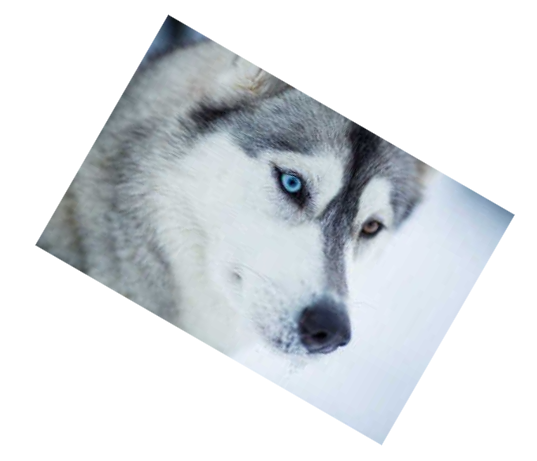
此时图像就被顺时针旋转了 30 度,rotate 函数里面需要填入一个角度值,这个角度可以用 deg 为单位,也就是我们常说的度数,也可以用 rad 表示弧度单位,也可以用 turn 表示多少圈,比如 1turn 表示的就是一圈,也就是 360deg。
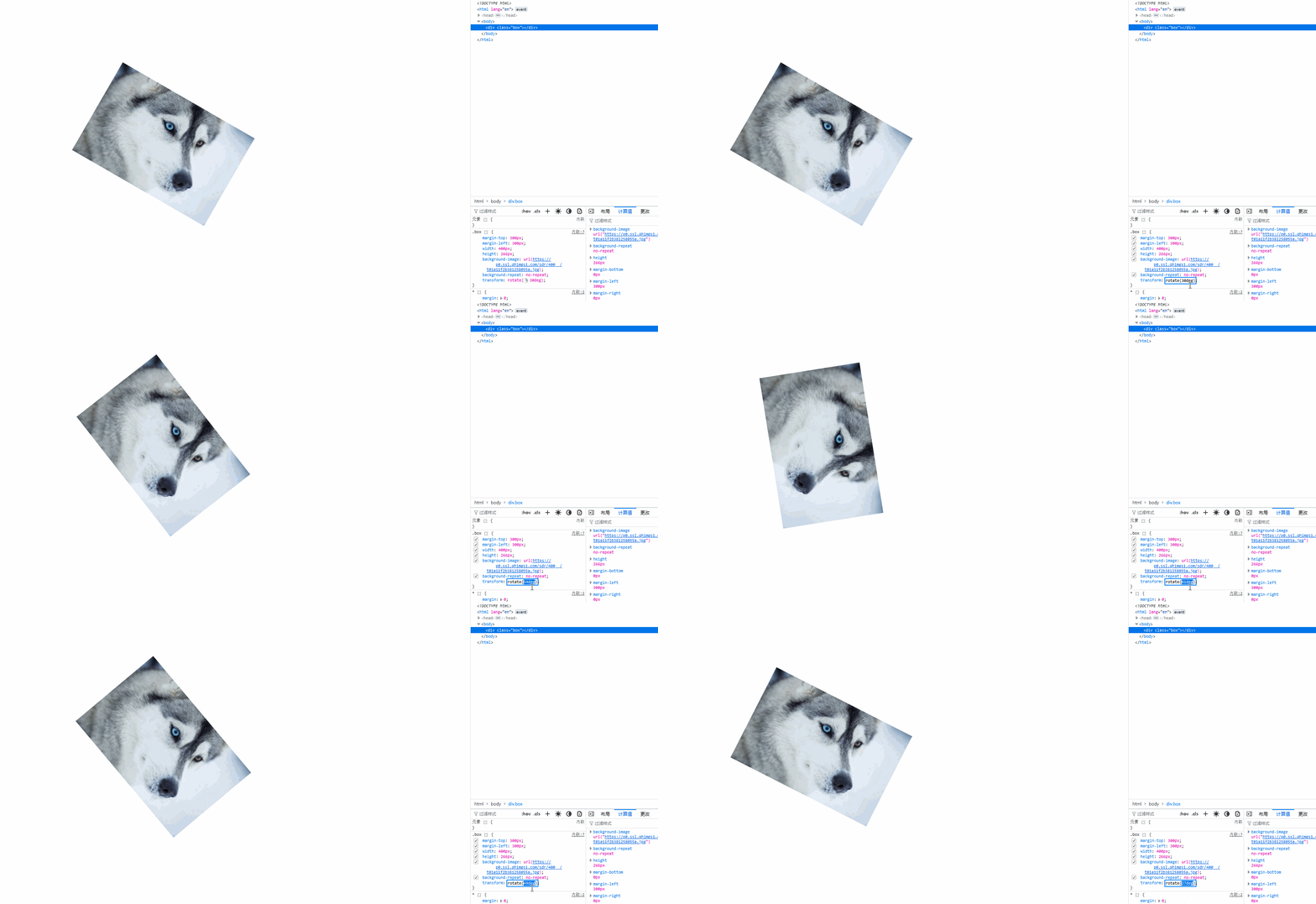
很明显,这里的旋转是一个中心旋转,也就是说旋转中心就是元素的中心,这个旋转中心是可以设置的,通过 transform-origin 属性来设置,transform-origin 属性可以设置这个元素的所有变换函数的变换中心,比如旋转按照哪一个点旋转,放缩按照哪一个中心点来放缩这种。
显而易见,由于默认就是以中心点来变换的,所以 transform-origin 属性的属性值默认为 center center,我们可以自定义它。改属性传入两个值,第一个值为横坐标,第二个值为纵坐标,这两个值共同定义的点,就是那个变换中心,这两个值可以传的种类不少,可以传入像素值,百分比,也可以传入 center 这种关键字。例如我设置:transform-origin:0px 0px;,此时变换中心就是 (0,0)这个点,也就是元素的最左上角,效果如下:
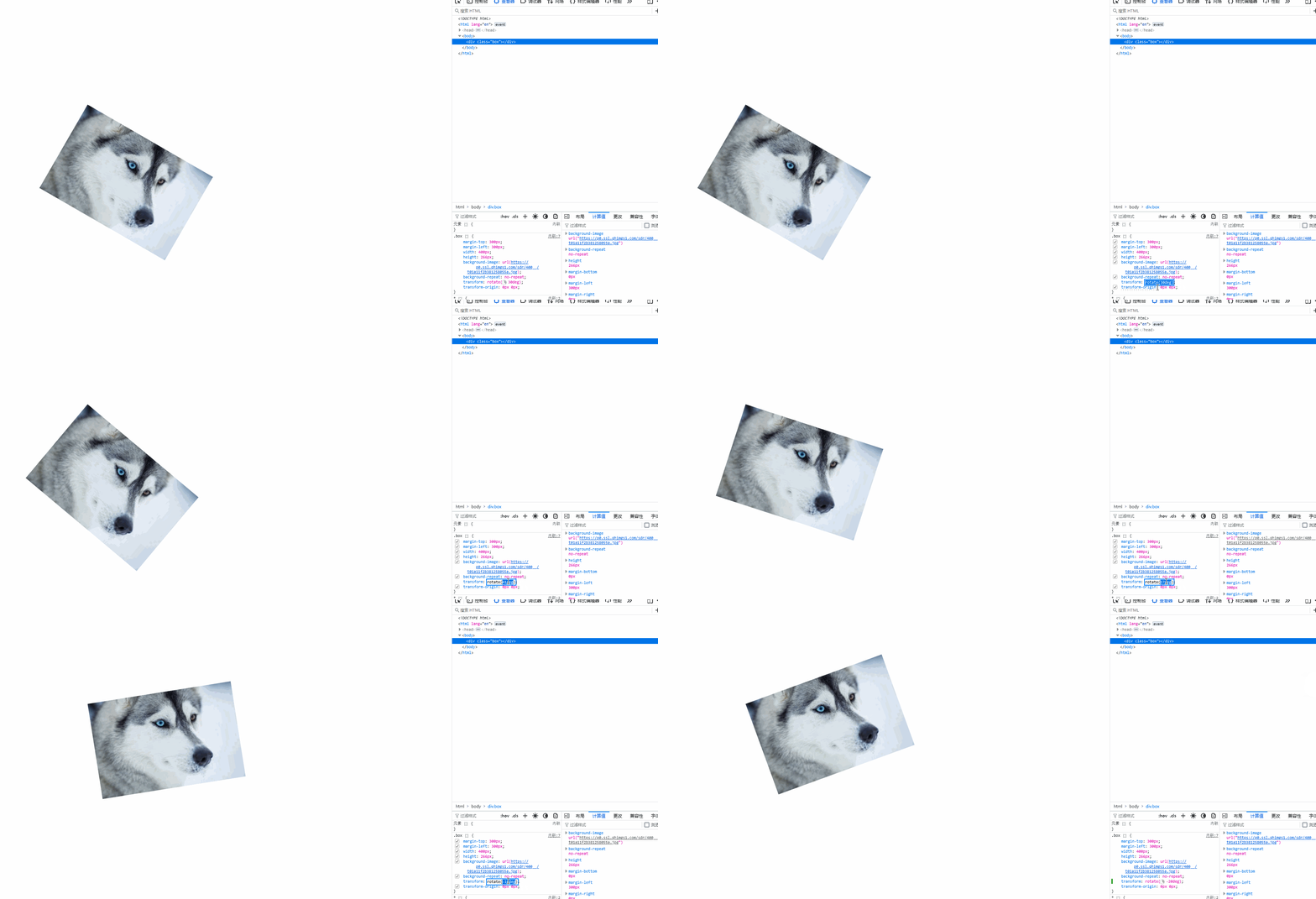
此时变换中心就到了左上角,即基于元素的最左上角进行旋转。
transform-origin 属性如果传入 3 个参数,则可以设置空间上的变换中心。
transform 属性配合上 animation 属性,就可以实现很多动画效果。
css
@keyframes rot {
            0% {
                transform: rotate(0deg);
            }
            100% {
                transform: rotate(30deg);
            }
        }
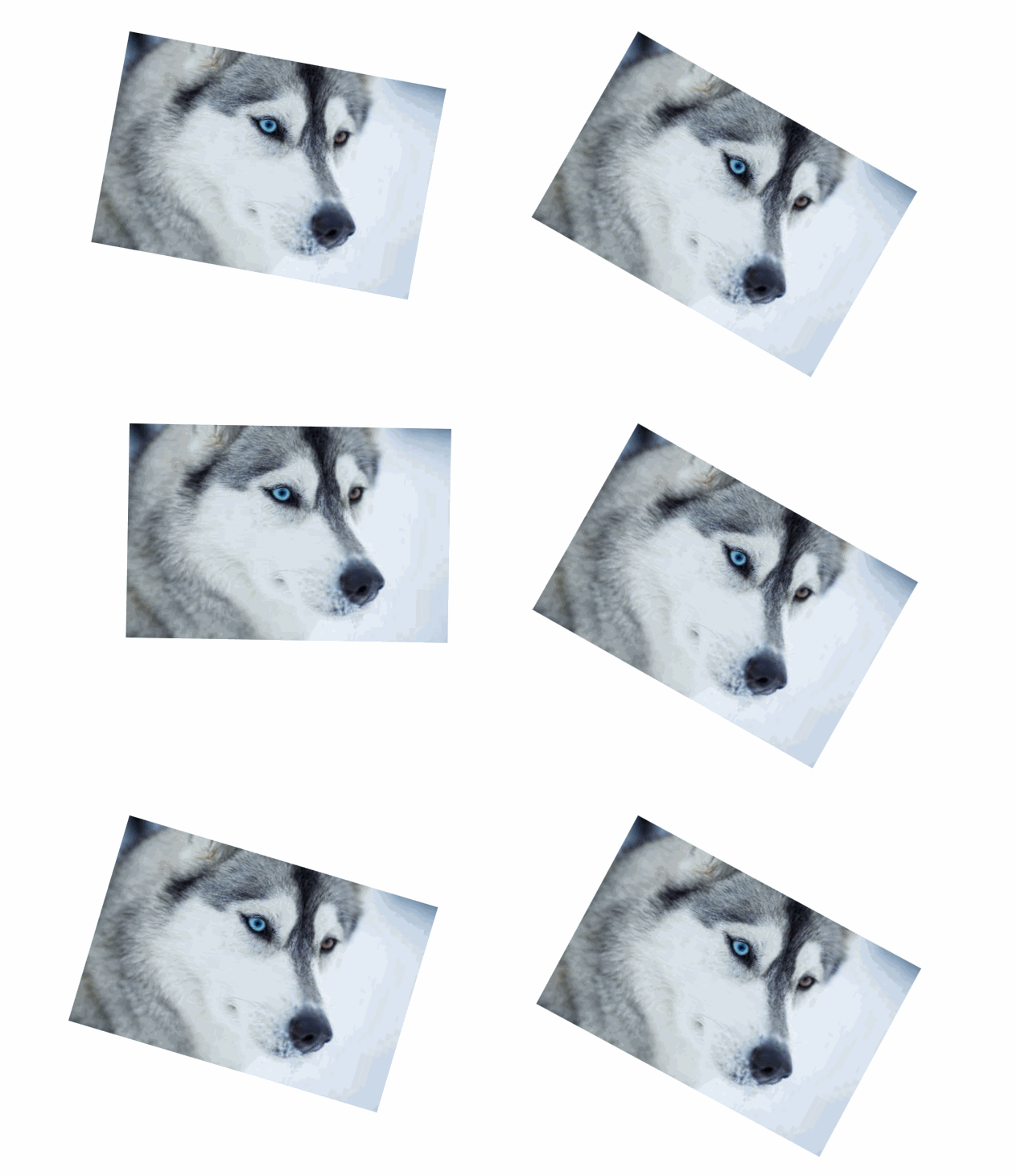
使用 animation: rot 1s alternate infinite; 之后,就可以实现如下效果的动画。
以上其实就是 rotate 函数的所有用法,可以看到以上的旋转都是在平面上的 2D 旋转,CSS 3 还允许我们进行 3D 变换,当然这就不是 rotate 函数了,而是以下四个函数 :
rotateX()rotateY()rotateZ()rotate3d()
我们知道,计算机屏幕的 2 D 坐标轴是以左上角为顶点,向右为 x 的正方向,向下为 y 的正方向,那涉及到 3 D 之后,就必须引入 z 坐标,在计算机中,3 D 的 z 坐标是从屏幕里面向外面的方向为正方向的一条轴。
所以如果用 3 D 坐标来看 rotate 函数,相当于是在 XOY 平面上的一个旋转变换,z 坐标始终为 0
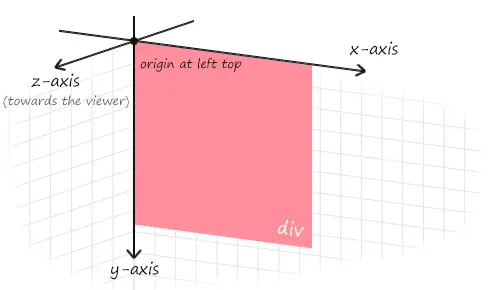
所有 transform 的变换其实都是基于这个 3 D 坐标轴的,如果是 2 D 变换那就是没有 z 轴的平面,而前面学到的 transform-origin 本质上设置的就是中心点的位置。
引入 3 D 坐标系后,就可以介绍上面三个属性了,rotateX() 就是按照 x 轴来旋转,rotateY() 就是按照 y 轴旋转,rotateZ() 就是按照 z 轴来旋转。我们看以下例子
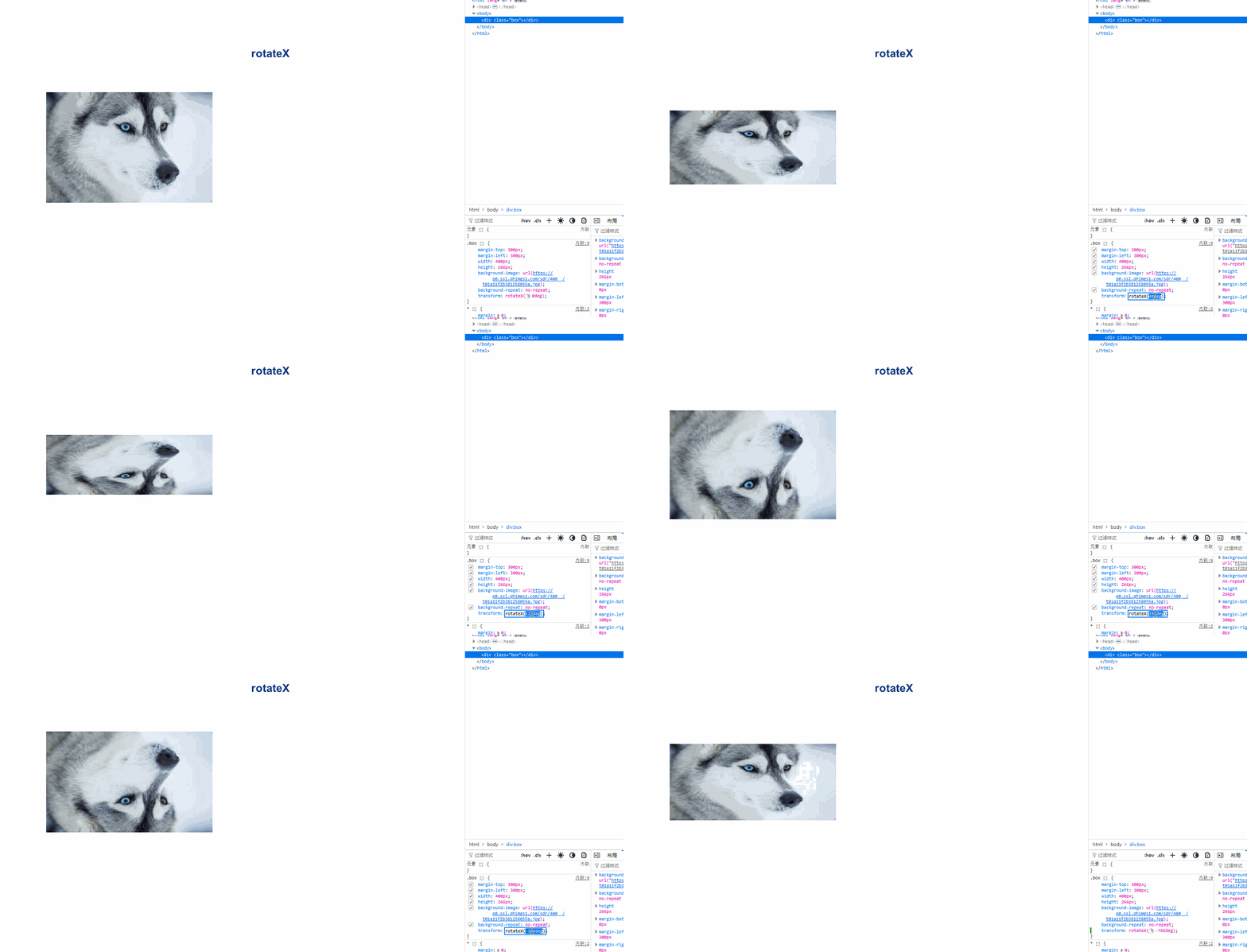
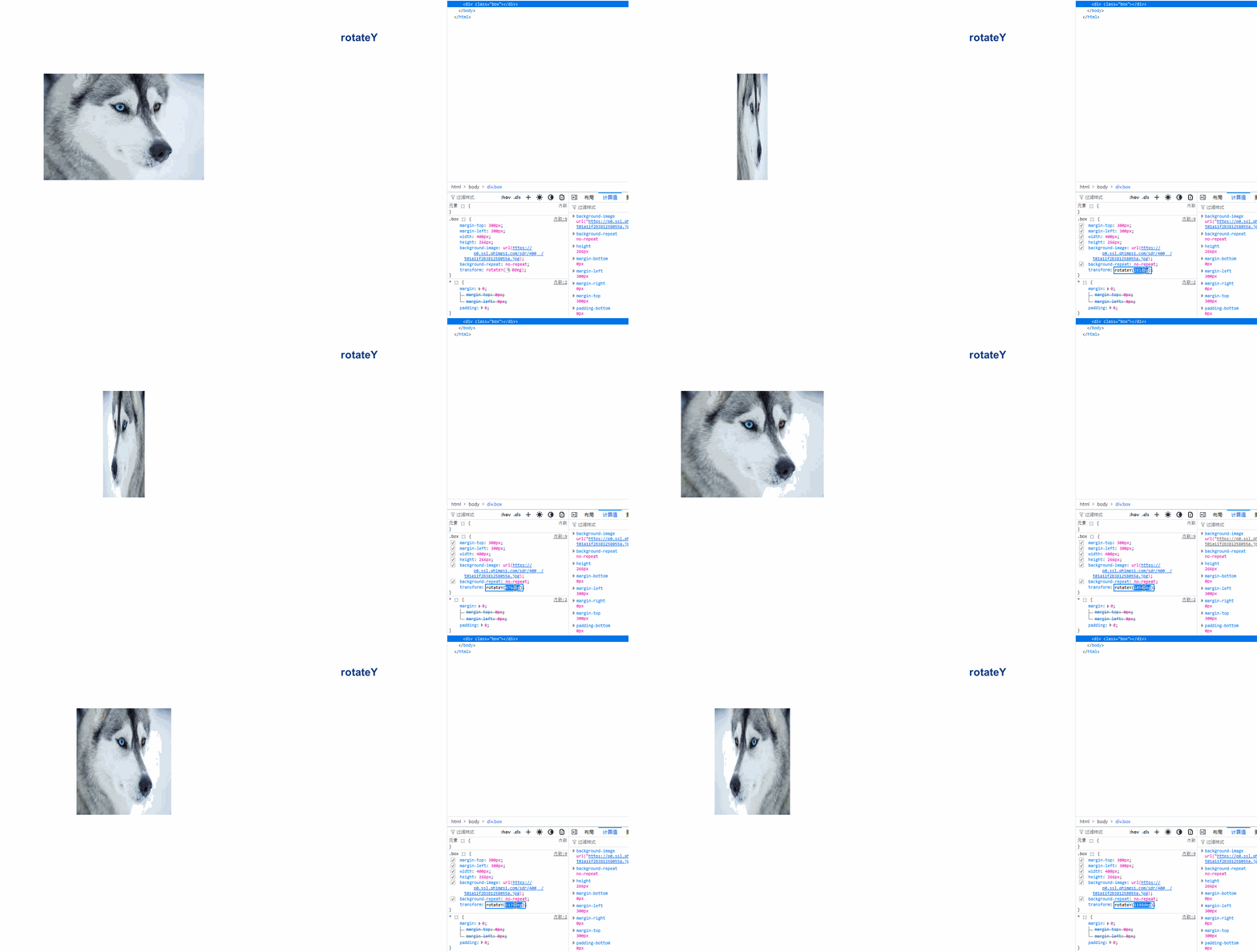
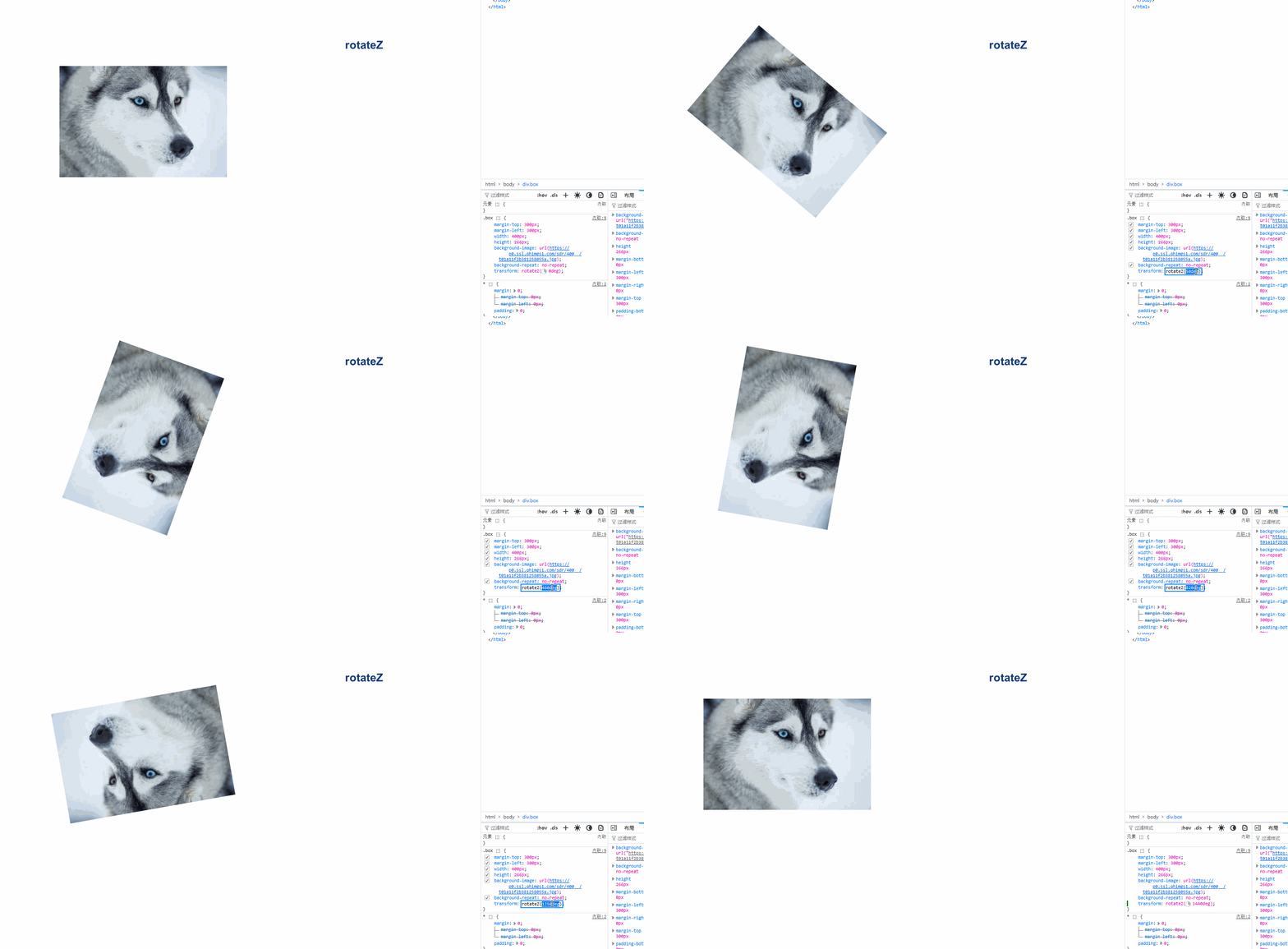
我们可以看到,此时我这个盒子就像是铺在上面的一张纸一样,rotateX 相当于按照 x 轴转动的,x 轴是横着的,也就是沿着一条横向的轴为中心转动,而 rotateY 相当于按照 y 轴转动,而 y 轴是竖着的,也就是沿着一根竖轴旋转,而 rotateZ 是沿着 z 轴旋转的,而 z 轴是从屏幕内到屏幕外的一条轴,所以在我们看来,沿着 z 轴的效果类似于 rotate
这里先介绍
perspective属性,我们知道 3 D 这个东西是有透视在里面的,也就近大远小,perspective就可以实现这个透视效果,perspective默认值为none,也就是关闭透视效果,所以我们前面那几个动画虽然是 3 D,但是完全看不出是 3 D,更像是一个横坐标或者纵坐标的放缩。当我们给perspective设置一个像素值之后,例如perspective:800px,相当于开启了透视效果,并且透视效果相当于人眼距离屏幕 800 像素。需要注意的是,perspective需要设置在容器上,当我们给一个容器设置了perspective之后,我们就可以按照这个视角观察容器内的元素。
如果我们需要更像 3 D 效果,可以设置容器的
transform-style为preserve-3d,此时就是在模拟真实的 3 D 空间,多个 3 D 元素之间就会有真实的 3 D遮盖效果。
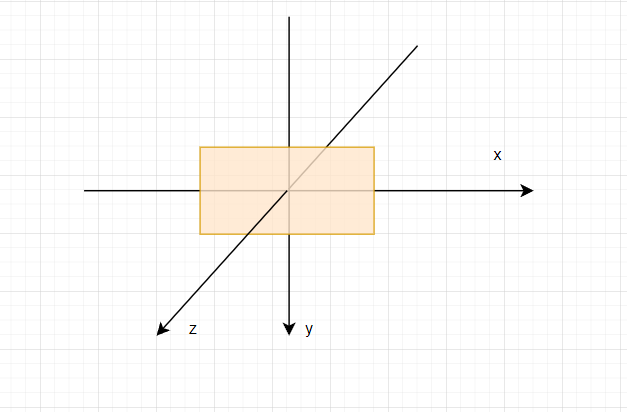
如果不设置 transform-origin,默认值为 center center,即变换的原点就在中心点,变换的坐标轴如上所示。
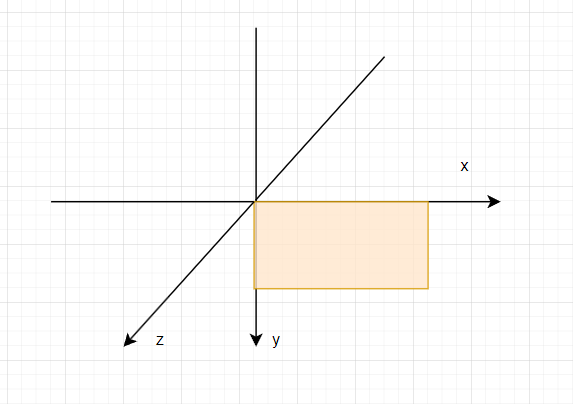
此时我再将 transform-origin 修改一下,设置为 transform-origin:0px 0px;,把坐标轴原点放到盒子的左上角,相当于就是如下效果:
此时我们设置了 perspective 的视角,再分别绕 x, y, z 旋转,就可以看到明显的 3 D 效果
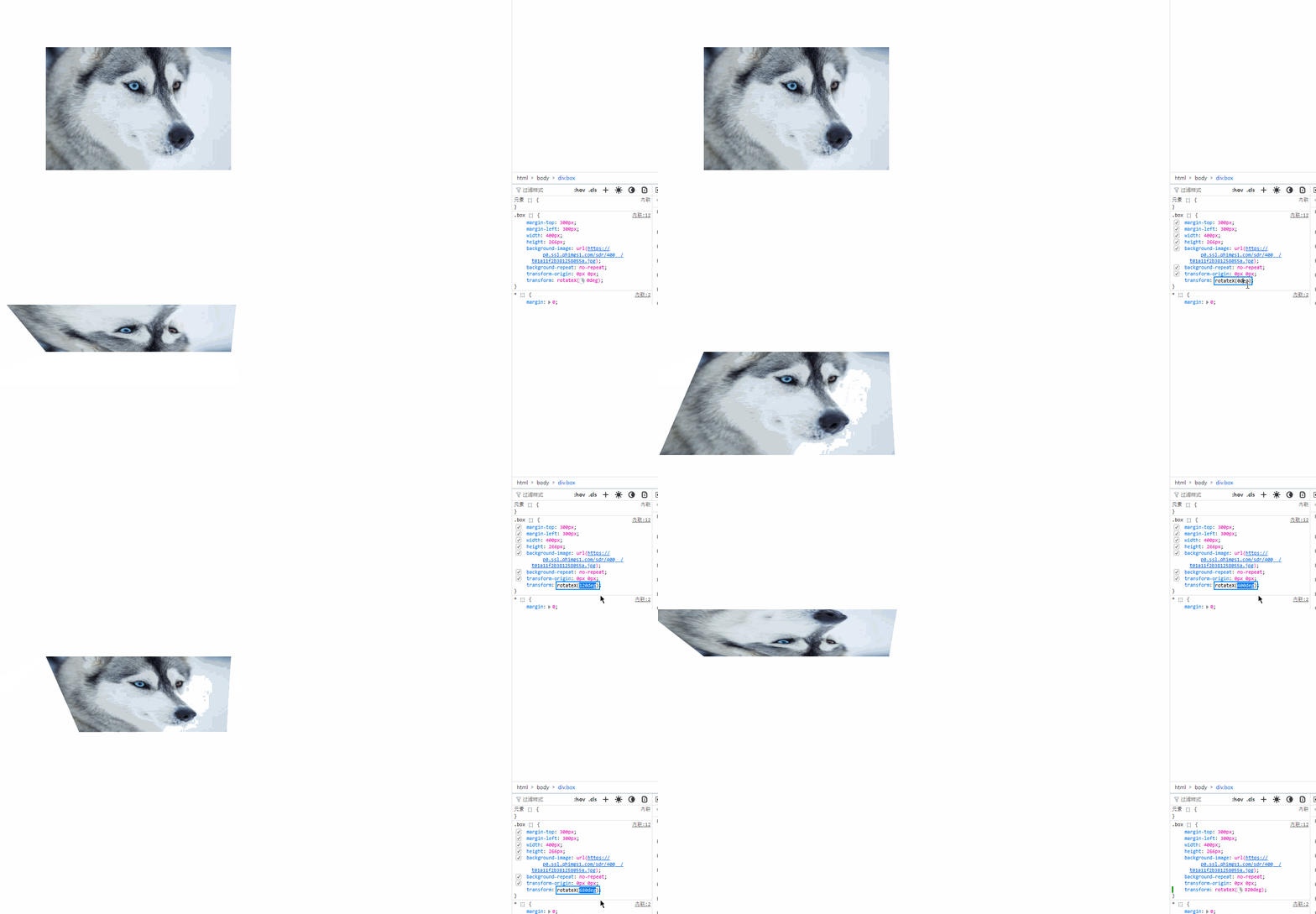
此时有了近大远小的透视效果之后,就可以很明显感觉出立体效果,其实就相当于这么一个旋转
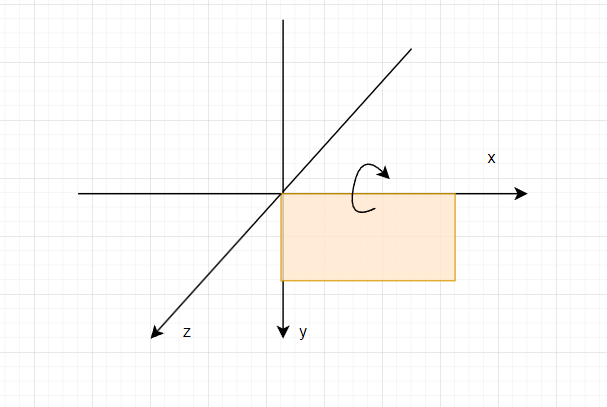
接下来比较复杂的就是多个变换同时作用的情况,请读者注意,旋转的永远不是图像本身,而是坐标轴,换句话说,当一个图像发生了旋转,那么其坐标轴也跟着一起旋转。
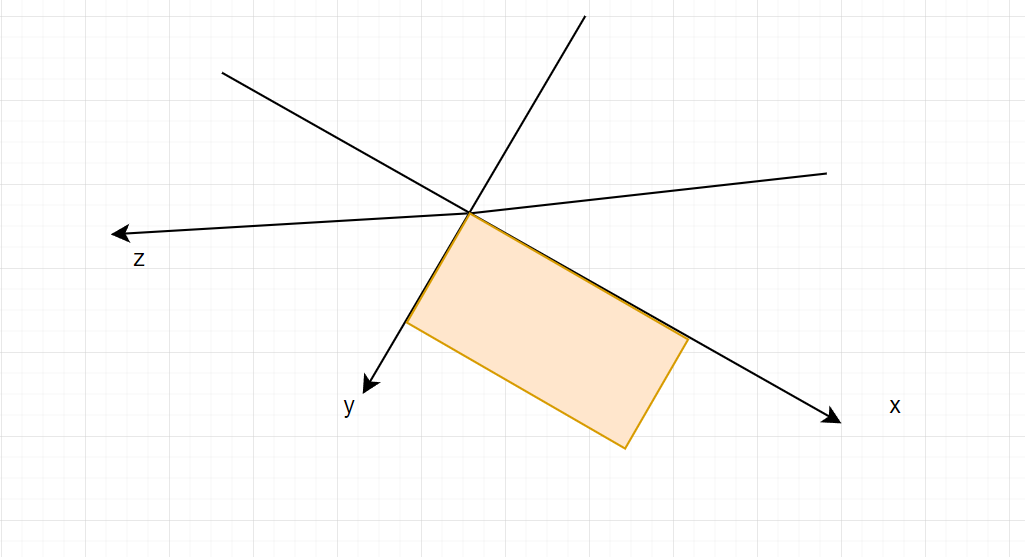
当我让图像沿着 z 轴旋转的时候,其 x 坐标和 y 坐标其实也在跟着旋转。所以其实本质上旋转的是坐标轴,而非图形本身,图形是跟着坐标轴一块儿旋转的。
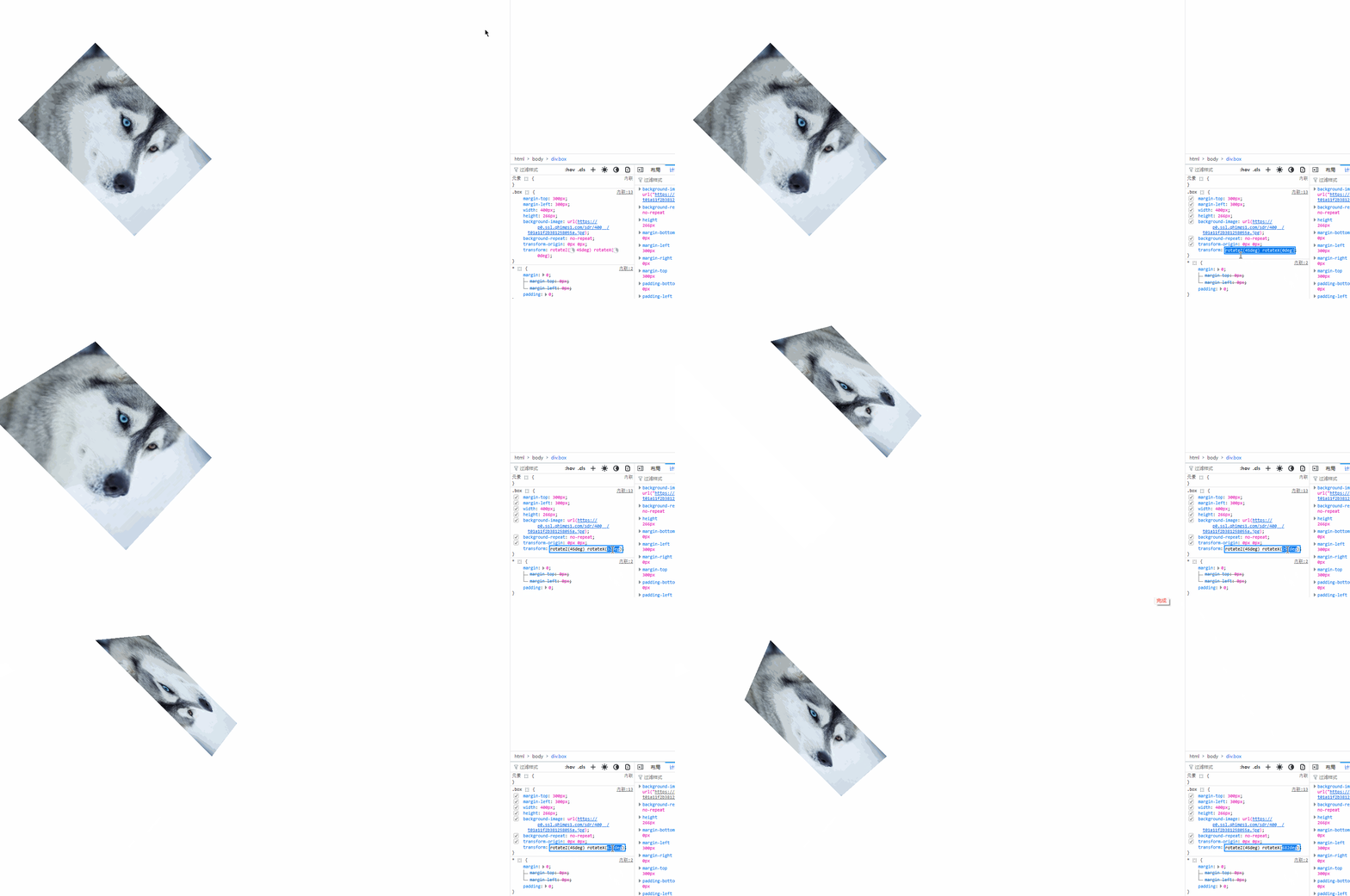
从上图我们可以验证,当 rotateZ 执行之后,坐标轴就发生了变化,此时 x 轴不再是水平的,所以 rotateX 不再沿着水平方向旋转。
由于变换是随着坐标轴一起变换的,第一次变换改变了坐标轴的位置,而后面的一切变换都是基于这个已改变的位置进行变换的,所以两个变换之间并不独立,或者说,一次变换后会影响后面所有的变换,即两个变换,由于变换顺序的不同,最终可能会导致不同的效果。
如果要为一个元素应用多个
transform变换函数,函数之间用空格隔开,而不是逗号。
接下来是最后一个旋转变换,rotate3d(),这个 rotate3d() 并不是前面三个的简写属性,这一点不要混淆。这个 rotate3d() 允许我们自己定义一个轴来旋转,前三个参数填入一个三维向量,这个三维向量就可以定义一个方向,或者说一条轴,图像就会以我们定义的这个轴为中心进行旋转,旋转的度数由最后一个参数决定。
就比如我要沿着水平向下 45 度旋转。
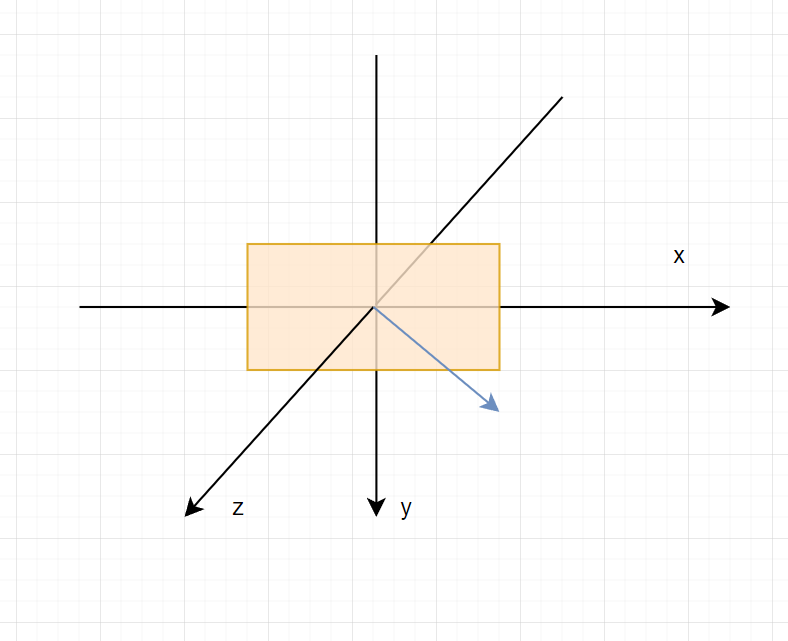
我就可以用向量定义出这样一个蓝色的轴,它就可以沿着这个轴进行旋转,即 rotate3d(1,1,0,45deg)
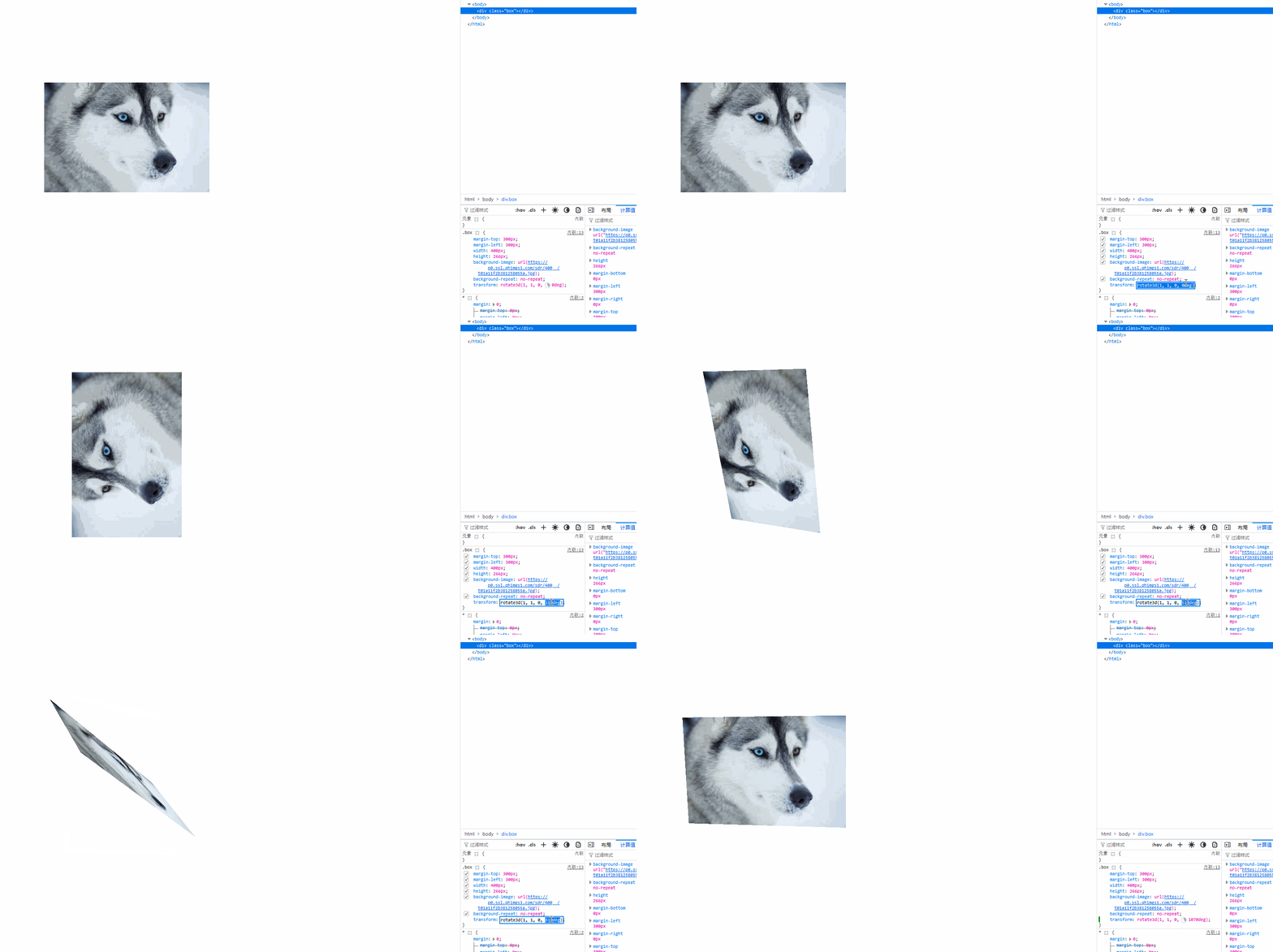
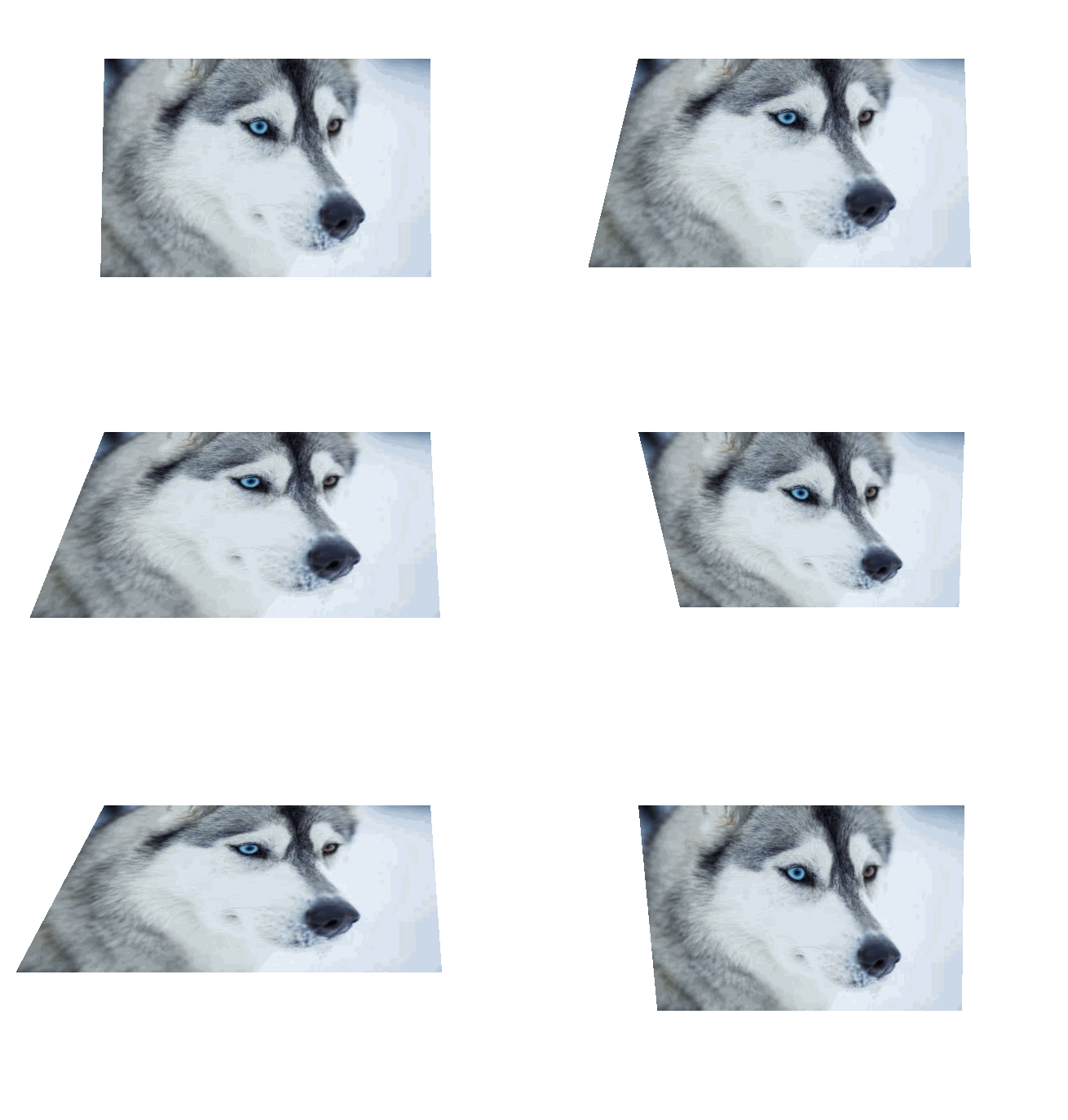
结合前面的知识,就可以实现下面的效果:
html
<!DOCTYPE html>
<html lang="en">
<head>
    <meta charset="UTF-8">
    <meta name="viewport" content="width=device-width, initial-scale=1.0">
    <title>Document</title>
    <style>
        * {
            margin: 0;
            padding: 0;
        }
        body {
            perspective: 800px;
            transform-style: preserve-3d;
        }
        @keyframes change {
            0% {
                transform: rotateX(-45deg);
            }
            100% {
                transform: rotateX(45deg);
            }
        }
        .box {
            margin-top: 300px;
            margin-left: 300px;
            width: 400px;
            height: 266px;
            background-image: url(https://p0.ssl.qhimgs1.com/sdr/400__/t01a11f2b381258055a.jpg);
            background-repeat: no-repeat;
            animation: change 1s infinite alternate;
            transform-origin: center top;
        }
    </style>
</head>
<body>
    <div class="box"></div>
</body>
</html>
注意,transform 属性仅仅是视觉效果上的变化,元素的 DOM 位置并没有发生变化